

Was Machen Wenn Youtube Nicht Geht

"Wenn ich versuche, ein Video abzuspielen, gibt es auf meinem Android keinen Ton auf YouTube. Ich habe nicht auf die Stummschalttaste gedrückt, aber es gibt immer noch keinen Ton bei Videos auf YouTube. Bitte helfen Sie mir bei diesem Problem."
YouTube ist dice beliebteste Video-Streaming-Website. Allerdings ist "Kein Ton auf YouTube" ein häufiges Problem, mit dem YouTube-Benutzer konfrontiert werden. Dieses Soundproblem macht dice Benutzererfahrung frustrierend. Es gibt jedoch einige einfache Lösungen, mit denen das Problem behoben werden kann.
In den meisten Fällen ist ein Neustart des Geräts die beste Lösung. Einige andere Lösungen, die das Problem beheben können, sind die Überprüfung der Soundeinstellungen des Systems, dice YouTube-Lautstärke, das Ausprobieren eines anderen Browsers, dice Aktualisierung des Adobe Flash Players oder die Aktualisierung des Soundkartentreibers. Wenn das Problem jedoch immer noch ungelöst ist, kann die Wondershare Repairit-Software helfen, das Video zu reparieren und das Audioproblem zu lösen.
- Teil 1: Schnelle Lösungen, um keinen Ton auf YouTube zu beheben.
- Teil 2: Was tun, wenn das Video selbst den Ton auf YouTube verloren hat?
Tipps: Gelöschte YouTube Videos finden | 4 Methoden
Teil 1: Schnelle Lösungen, um keinen Ton auf YouTube zu beheben
Es gibt verschiedene Gründe für dieses kein Ton bei YouTube-Problem. In diesem Teil werden wir die möglichen Abhilfen für dieses Problem diskutieren. In den meisten Fällen ist ein Neustart des Geräts dice beste Selection, um solche vorübergehenden Probleme zu beheben.
Methode ane: Checke den YouTube Volume/Mute Knopf
Als erstes müssen dice Lautstärkeeinstellungen überprüft werden. Es ist möglich, dass der YouTube-Sound ausgeschaltet ist. Überprüfen Sie in der linken unteren Ecke des YouTube-Videos, ob das Lautsprechersymbol nicht stumm geschaltet ist. Wenn der Ton abgeschaltet ist, klicken Sie darauf, um die Stummschaltung des Videos aufzuheben.

Methode 2: Systemgeräusche prüfen
Überprüfen Sie die Lautstärkeeinstellungen des Geräts. Stellen Sie sicher, dass die Browser- und Gerätelautsprecher nicht stumm geschaltet oder auf die niedrigste Lautstärke eingestellt sind. Überprüfen Sie auch die Konfigurationseinstellungen der Gerätelautsprecher, da sich der Schieberegler des Lautstärkemixers manchmal auf den niedrigsten möglichen Lautstärkeeinstellungen befindet.

Methode 3: Benutzen Sie einen anderen Browser
Ein weiterer Grund für diesen Fehler könnte ihr Webbrowser sein. Versuchen Sie, das Video in einem anderen Browser abzuspielen. Wenn andere Browser über Ton verfügen, bedeutet dies, dass das Trouble durch den verwendeten Browser verursacht wird. Solche Fehler treten auf, wenn der Webbrowser nicht auf die neueste Version aktualisiert wird. Versuchen Sie auch, den Browser zu aktualisieren, um das Trouble zu lösen.
Methode 4: Deinstallieren und aktualisieren Sie den Adobe Wink Player
Um Videos auf der Website abzuspielen, ist der Adobe Flash Player ein wesentlicher Bestandteil. Manchmal kann auch der Flash Role player der Übeltäter sein. Jegliche Inkompatibilität mit dem Adobe Flash Role player kann zu Problemen bei YouTube führen. Eine Aktualisierung und Neuinstallation des Adobe Flash Players kann das Problem lösen.
Methode v: Starten Sie Ihren Computer oder Ihr Smartphone neu
In den meisten Fällen ist ein Neustart des Computers oder Smartphones die einfachste und beste Lösung, um solche Probleme zu beheben.
Methode 6: Schalten Sie Bluetooth aus und prüfen Sie, ob ein Kopfhörer angeschlossen ist.
Ein weiterer hilfreicher Tipp zur Lösung des Problems der Tonlosigkeit auf YouTube ist das Ein- und Ausschalten von Bluetooth. Dies kann einfach über die Einstellungen erfolgen. Und prüfen Sie auch, ob ein Kopfhörer angeschlossen ist.
Methode vii: Überprüfen Sie Ihre Soundkarte und Lautsprecher auf Ihrem Smartphone
Wenn kein Ton auf YouTube zu hören ist, überprüfen Sie die Lautstärkeeinstellungen Ihres Smartphones. Und überprüfen Sie auch dice Hardware des Smartphones, d.h. die Soundkarte und den Lautsprecher. Wenn dieses Soundproblem nur bei YouTube auftritt, dann bedeutet es, dass die Hardware des Geräts in Ordnung ist, ansonsten müssen Sie Ihr Gerät reparieren lassen.
Methode eight: Aktualisieren des Soundkartentreibers
Die letzte Methode, die man ausprobieren sollte, ist die Aktualisierung des Soundkartentreibers.
Teil 2: Was tun, wenn das Video selbst den Ton auf YouTube verloren hat?
YouTube ist eines der größten Netzwerke für die Verbreitung von Videos in der Welt. Tonprobleme können jedoch zu frustrierenden Erfahrungen führen. Wenn Menschen mit YouTube-Videowiedergabefehlern konfrontiert werden, wie z. B. kein Ton auf YouTube, laden sie normalerweise Online-YouTube-Videos zur Offline-Wiedergabe auf den Computer herunter. Bei diesem Download-Prozess werden die Videos manchmal beschädigt oder verfälscht. Diese Videos können repariert werden mithilfe von Programmen wie Wondershare Repairit.
Wondershare Repairit ist eine leistungsstarke Videoreparatur-Software zur Reparatur von beschädigten, kaputten oder defekten Videos. Sie verarbeitet Videoreparaturen in allen möglichen Formaten wie MOV, MP4, M2TS, MKV, MTS, 3GP, AVI und FLV-Dateiformaten. Einige der einzigartigen Merkmale der Videoreparaturfunktion sind:
- Es unterstützt zwei Video-Reparaturmodi, die wie folgt aussehen:
- Schnellreperatur: In diesem Modus wird der Reparaturvorgang schnell durchgeführt, indem verschiedene Videofehler des vorliegenden Geräts überprüft und behoben werden.
- Erweiterte Reparatur: Dieser Modus analysiert die Daten des Videos sorgfältig und korrigiert sie.
- Sie unterstützt mehrere Videodateiformate und ermöglicht es Ihnen, mehr als eine Datei gleichzeitig zu reparieren.
Schritte zur Wiederherstellung von beschädigtem Video
Recoverit Video repair in drei Schritten:
- Beschädigtes Video hinzufügen
- Video reparieren
- Video speichern
Schritt 1: Beschädigtes Video hinzufügen
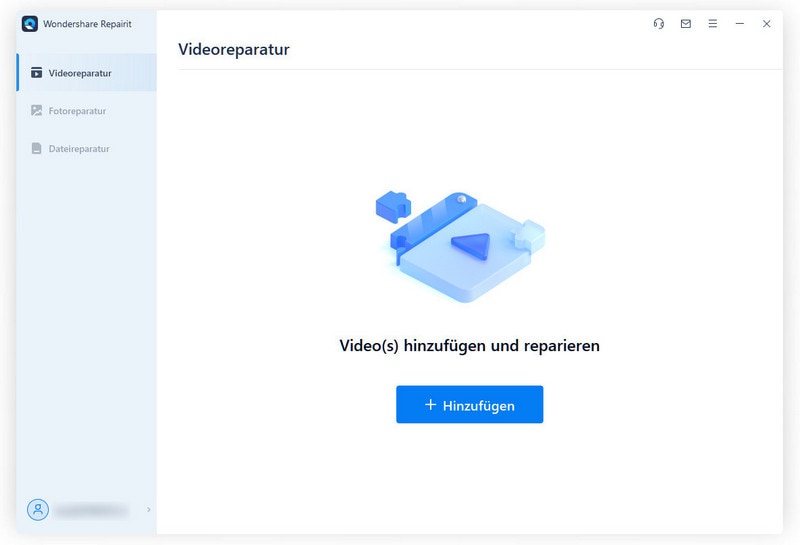
- Beginnen Sie mit dem Hinzufügen des beschädigten Videos in der Softwareoberfläche. Sie können das beschädigte Video auf zwei Arten hinzufügen. Klicken Sie auf den mittleren Bereich der Oberfläche "Video hinzufügen und reparieren", oder klicken Sie auf die Schaltfläche "Hinzufügen".
- Video Repair unterstützt diese Videoformate: MOV, MP4, M4V, M2TS, MKV, MTS, 3GP, AVI, FLV. Es kann mehrere Videoformate gleichzeitig reparieren.
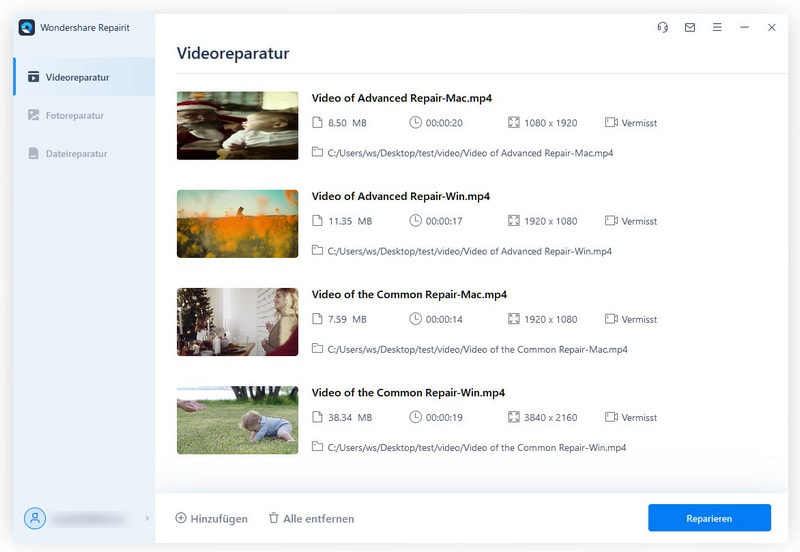
- Nach dem Hinzufügen vom beschädigten Video zeigt die Schnittstelle die Informationen des beschädigten Videos als Dateiname, Dateipfad, Dateigröße, Erstellungsdatum und Functioning an.
Schritt two: Video reparieren
Klicken Sie auf die Schaltfläche "Reparieren". Dadurch werden die Fehler in Ihren beschädigten Videos einfach entfernt. Dies bezieht sich auf den Schnellreparaturmodus.
Vorschau des reparierten Videos
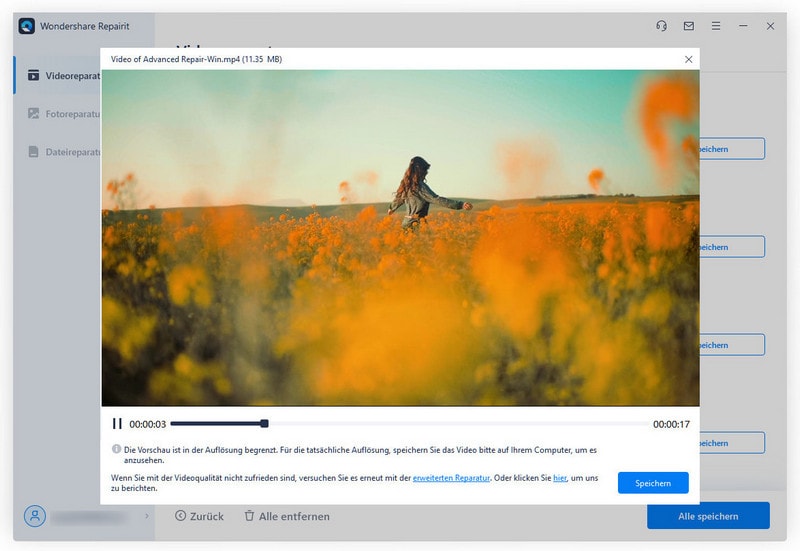
Mit Wondershare Repairit können Sie eine Vorschau der Dateien anzeigen, aus denen Fehler gescannt und entfernt wurden. Als nächstes können Sie dice Dateien speichern, indem Sie auf "Speichern" klicken.
Fortschrittliche Reparatur (optional)
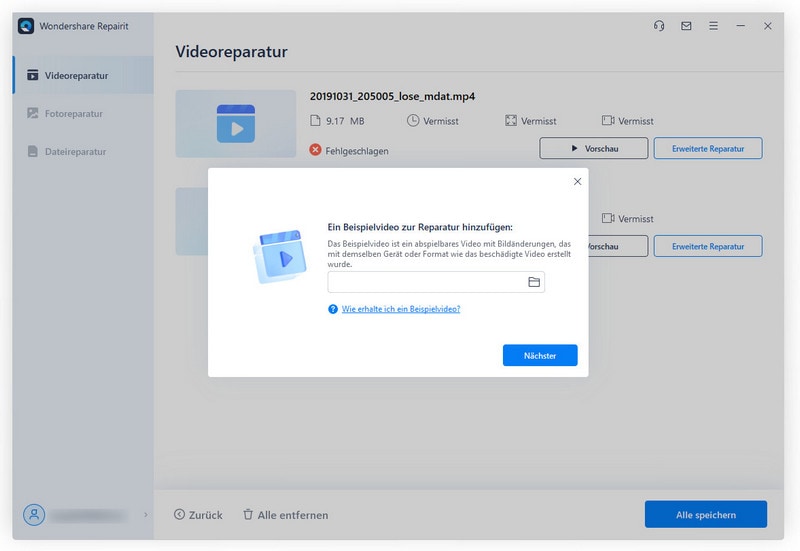
Wenn das Video stark beschädigt ist und die Reparaturerwartungen nicht erfüllt, wählen Sie die erweiterte Reparatur.
Dieser Modus funktioniert auch bei stark beschädigten Videos. Klicken Sie einfach auf dice Schaltfläche Erweiterte Reparatur. Fügen Sie dann ein Beispielvideo hinzu. Eine Beispieldatei ist eine Datei, die mit dem gleichen Gerät und im gleichen Format wie das beschädigte Video erstellt wurde. Die erweiterte Reparatur verwendet die Informationen aus der Beispieldatei und repariert das beschädigte Video.
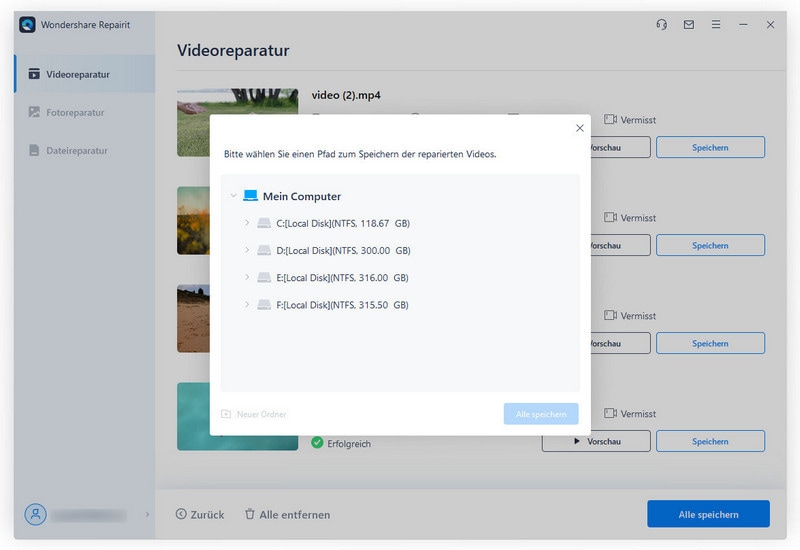
Schritt 3: Video speichern
Dies ist der letzte Schritt, in dem die Fortschrittliche Reparatur den Reparaturprozess durchführt. Klicken Sie auf dice Schaltfläche "Speichern" oder "Alles speichern", um das reparierte Video zu speichern. Es dauert einige Sekunden, das reparierte Video zu speichern.

Was Machen Wenn Youtube Nicht Geht,
Source: https://recoverit.wondershare.de/video-repair/no-sound-on-youtube.html
Posted by: morganhinqually.blogspot.com
0 Response to "Was Machen Wenn Youtube Nicht Geht"
Post a Comment